# Bedienung

{% hint style="info" %}
Die Bedienung der Funktionen erfolgt grundsätzlich über das Target System ("drittes Auge").
{% endhint %}

## 1. Handmelder auslösen

<figure><img src="https://553956293-files.gitbook.io/~/files/v0/b/gitbook-x-prod.appspot.com/o/spaces%2FZuxSxAs2P8ars8V4u8ry%2Fuploads%2F46vTltkRuj3oneoQd46m%2F20260324092602_1.jpg?alt=media&#x26;token=96d514d9-b95f-44f9-a7da-def2030e1713" alt=""><figcaption></figcaption></figure>

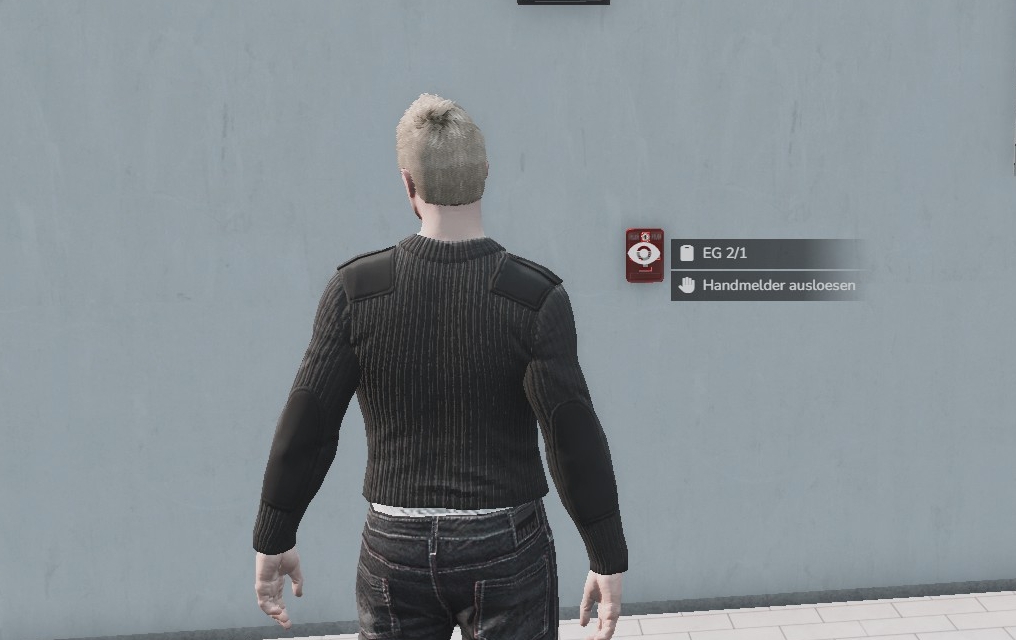
Handmelder können mittels Target System ausgelöst werden. Diese können nur manuell ausgelöst werden, ein automatischer Trigger existiert nicht. Ausgelöste Handmelder stellen sich zurück, wenn die Brandmeldezentrale zurückgesetzt wird.

<table><thead><tr><th width="136">Handmelder</th><th>Bedeutung</th></tr></thead><tbody><tr><td><img src="https://553956293-files.gitbook.io/~/files/v0/b/gitbook-x-prod.appspot.com/o/spaces%2FZuxSxAs2P8ars8V4u8ry%2Fuploads%2FbOhYAKNf6fredFx6Xaje%2Fimage.png?alt=media&#x26;token=57294809-478e-4898-902c-7dc02e0ed3a0" alt="" data-size="original"></td><td>Handmelder im Normalzustand</td></tr><tr><td><img src="https://553956293-files.gitbook.io/~/files/v0/b/gitbook-x-prod.appspot.com/o/spaces%2FZuxSxAs2P8ars8V4u8ry%2Fuploads%2FoP19W0e35juJHuixC8VO%2Fimage.png?alt=media&#x26;token=6dfbda4b-06de-4db1-863b-2150a29476e5" alt="" data-size="original"></td><td>Handmelder im ausgelösten Zustand</td></tr></tbody></table>

## 2. Bedienung Brandmeldezentrale

<figure><img src="https://553956293-files.gitbook.io/~/files/v0/b/gitbook-x-prod.appspot.com/o/spaces%2FZuxSxAs2P8ars8V4u8ry%2Fuploads%2FkYLvx8GFKWVaWED0y7Vs%2F20260324093359_1.jpg?alt=media&#x26;token=c39b394c-a618-4db3-86b3-42900c43e0e4" alt=""><figcaption></figcaption></figure>

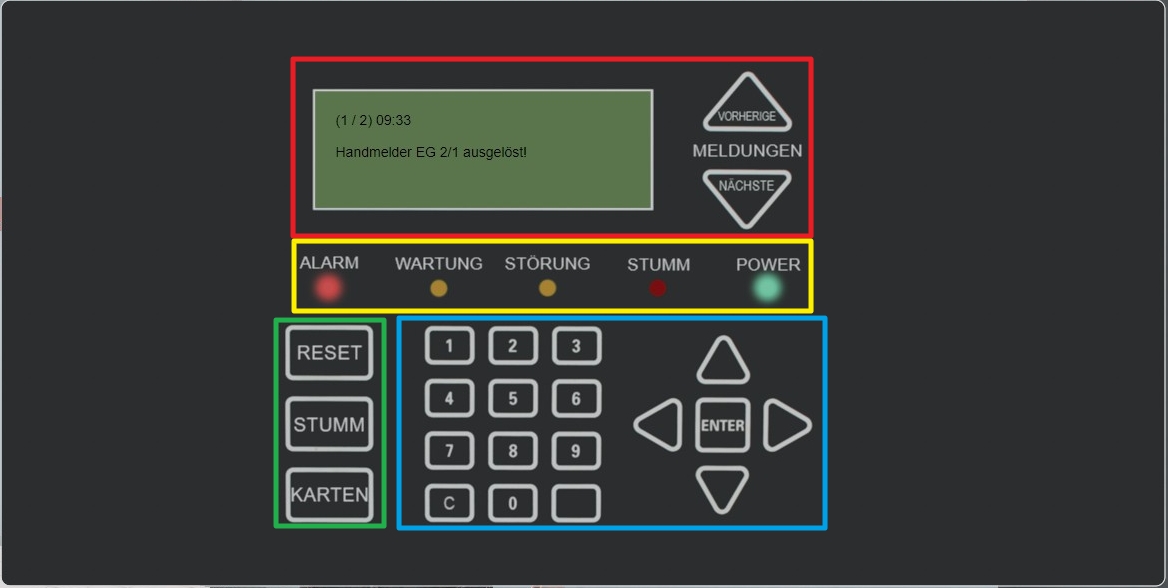
**(Rot) Meldungen:**\
Hier werden alle gespeicherten Meldungen (ausgelöste Handmelder oder Rauchmelder) aufgelistet. Mit den Pfeiltasten "vorherige" bzw. "nächste" kann bei mehreren Meldungen durchgescrollt werden.\
\
\&#xNAN;**(Gelb) Statuslampen:**\
Hier wird der jeweilige Status der BMZ mittels Lampen signalisiert.\
\
\&#xNAN;**(Grün) Menüoptionen:**\
Hierüber können verschiedene Handlungen ausgeführt werden.\
Beispielsweise kann der Alarm stummgeschalten werden (Taste STUMM).\
Es kann der Alarm zurückgesetzt werden (Taste RESET).\
Über die Taste KARTEN können die hinterlegten Laufkarten aufgerufen und angeschaut werden.\
\
\&#xNAN;**(Blau) Tastenfeld:**\
Hierüber kann der Wartungsmodus (de-) aktiviert werden. Mehr dazu im Kapitel 4.

### 2.1. Laufkarten

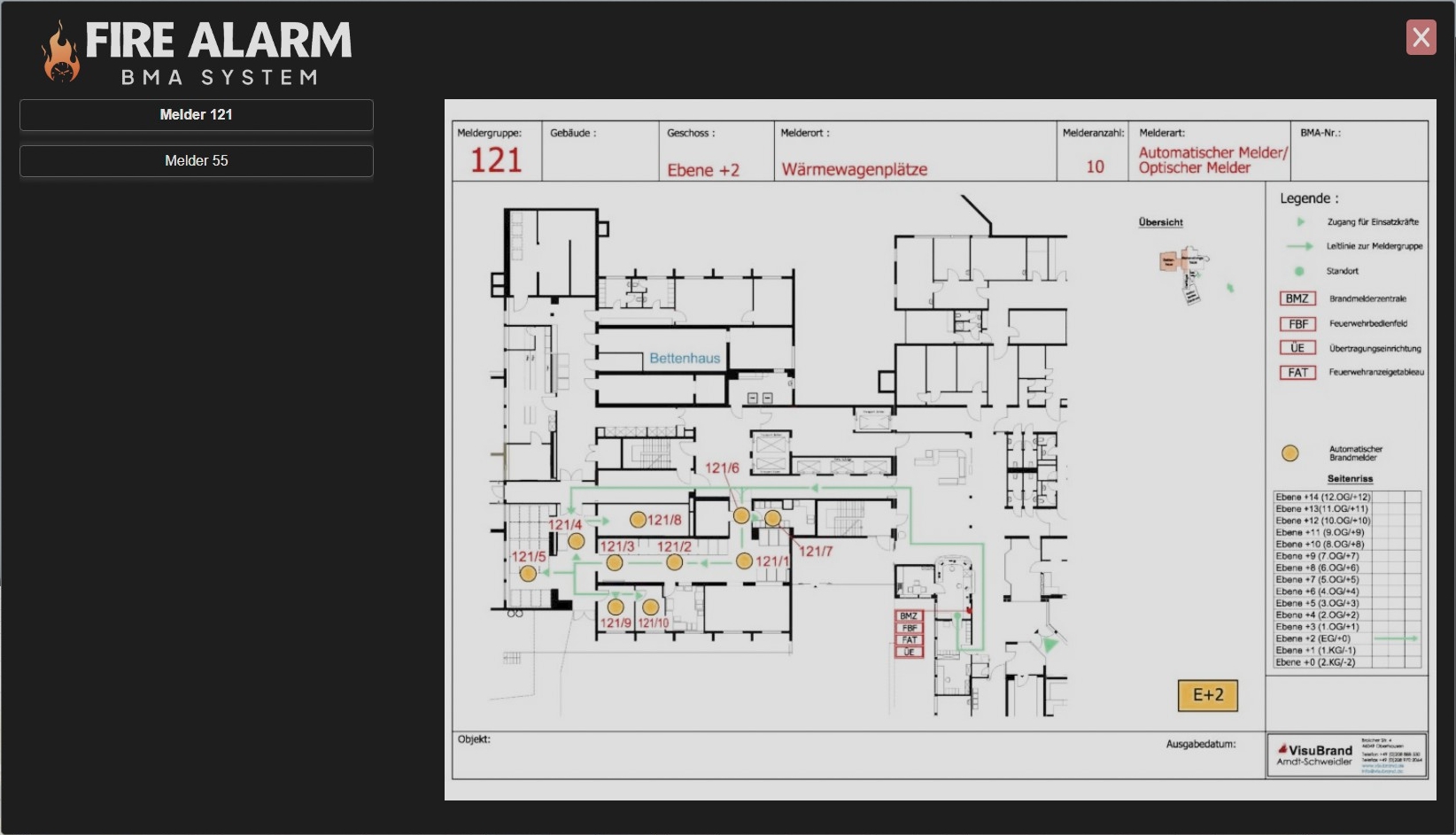
Über die Taste KARTEN können die Laufkarten der BMZ geöffnet werden.\
\
Auf der linken Seite sind alle eingestellten Laufkarten aufgelistet. Mit Klick auf den Button öffnet sich das entsprechende Bild.

<figure><img src="https://553956293-files.gitbook.io/~/files/v0/b/gitbook-x-prod.appspot.com/o/spaces%2FZuxSxAs2P8ars8V4u8ry%2Fuploads%2FTlogtK35jWOjOm2FyHlW%2F20260324094051_1.jpg?alt=media&#x26;token=dd54b824-79e7-4497-8735-29b9a7392891" alt=""><figcaption></figcaption></figure>

## 3. Rauchmelder zurücksetzen

<figure><img src="https://553956293-files.gitbook.io/~/files/v0/b/gitbook-x-prod.appspot.com/o/spaces%2FZuxSxAs2P8ars8V4u8ry%2Fuploads%2FnHCaTMgLZ1ce1OQnEZ8t%2F20260324093129_1.jpg?alt=media&#x26;token=01e826b9-07b8-472b-b83f-292cdca2ca6a" alt=""><figcaption></figcaption></figure>

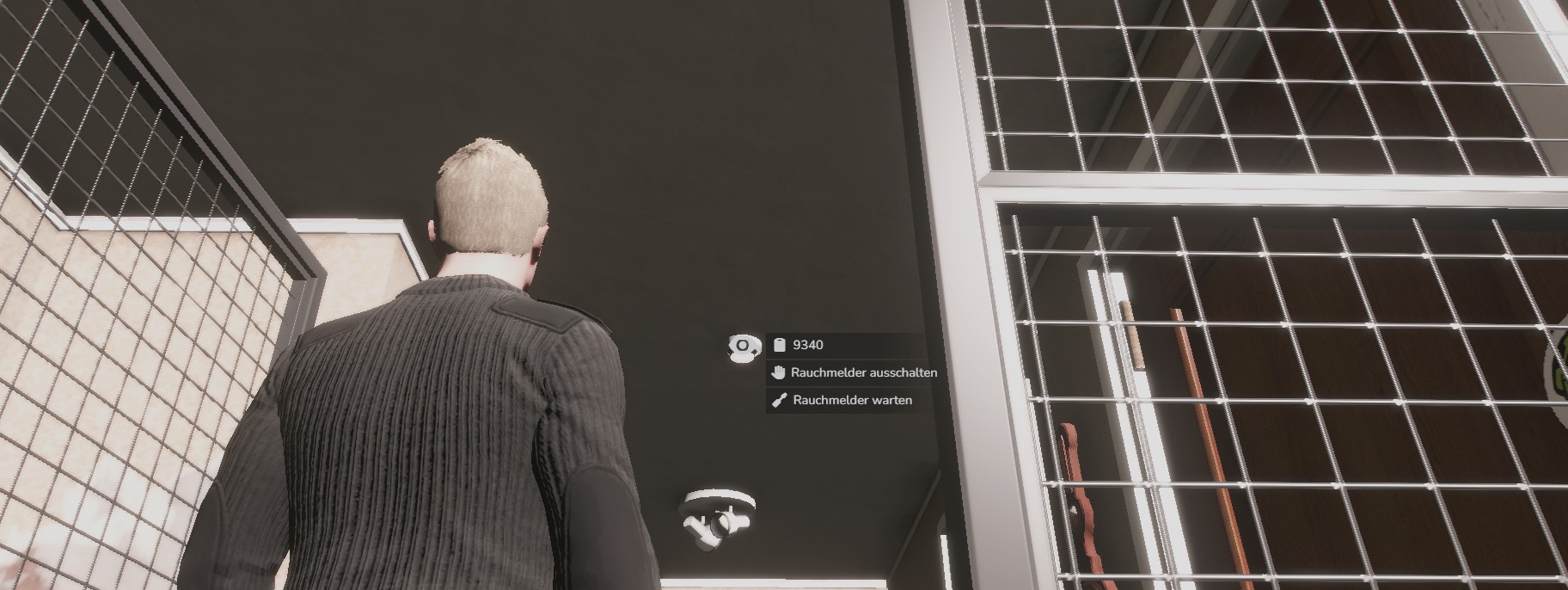
Rauchmelder lösen grundsätzlich vollautomatisch aus, wenn Feuer erkannt wird.\
Daher müssen diese nur zurückgestellt werden.\
Wenn der Rauchmelder *keiner* Brandmeldezentrale zugeordnet ist, geschieht dies über das Target System. Ansonsten über die Brandmeldezentrale (wie Handmelder).

## 4. Wartung

Rauchmelder und Brandmeldezentralen müssen regelmäßig gewartet werden, um Fehlalarme, Fehlfunktionen und Totalausfälle zu verhindern.

### 4.1. Wartungstablet

<figure><img src="https://553956293-files.gitbook.io/~/files/v0/b/gitbook-x-prod.appspot.com/o/spaces%2FZuxSxAs2P8ars8V4u8ry%2Fuploads%2Fq1JEaEpxRD9Z4YqxJOoV%2F20260324091648_1.jpg?alt=media&#x26;token=36dd5057-7dee-4fc8-9eb2-ac3edf037e50" alt=""><figcaption></figcaption></figure>

{% hint style="info" %}
Das Wartungstablet kann mit dem Befehl **/fatab** geöffnet werden.
{% endhint %}

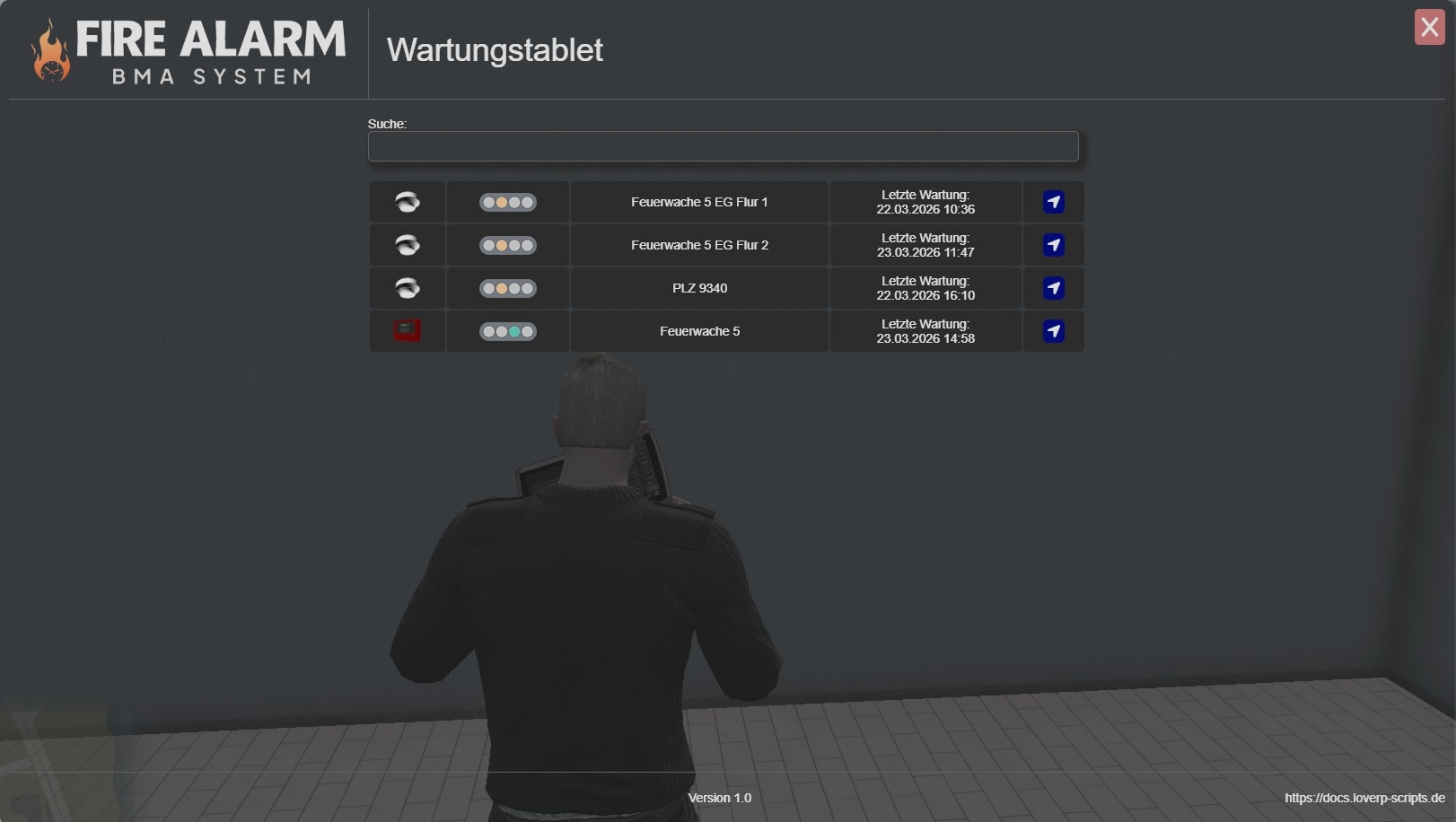
Im Wartungstablet sind alle Rauchmelder und Brandmeldezentralen mit dem aktuellen Wartungszustand und letzten Zeitpunkt der Wartung aufgelistet.\
Über das Navigations-Symbol kann eine Routenführung zum Rauchmelder bzw. zur BMZ eingestellt werden.\
Der Wartungszustand wird mittels Ampelprinzip angezeigt:&#x20;

<table><thead><tr><th width="98">Symbol</th><th>Bedeutung</th><th>Maßnahmen</th></tr></thead><tbody><tr><td><p></p><p><img src="https://553956293-files.gitbook.io/~/files/v0/b/gitbook-x-prod.appspot.com/o/spaces%2FZuxSxAs2P8ars8V4u8ry%2Fuploads%2FlrbGyZK0bCBqsyxqgsHy%2Ffatab_status_1.png?alt=media&#x26;token=67241197-acc9-42eb-85ef-9c000d179930" alt="" data-size="original"></p></td><td>Gesamtzustand oder Zustand einzelner Teile unter 50%, Totalausfälle drohen</td><td>dringende Reparatur notwendig</td></tr><tr><td><p></p><p><img src="https://553956293-files.gitbook.io/~/files/v0/b/gitbook-x-prod.appspot.com/o/spaces%2FZuxSxAs2P8ars8V4u8ry%2Fuploads%2F2AG25ipzoshTVJPAnLNi%2Ffatab_status_2.png?alt=media&#x26;token=cbe98fdd-5c36-45f2-857e-5b6bec73f45e" alt="" data-size="original"></p></td><td>Gesamtzustand oder Zustand einzelner Teile unter 80%, Fehlfunktionen können auftreten</td><td>Reparatur notwendig</td></tr><tr><td><p></p><p><img src="https://553956293-files.gitbook.io/~/files/v0/b/gitbook-x-prod.appspot.com/o/spaces%2FZuxSxAs2P8ars8V4u8ry%2Fuploads%2FaHlhf8wvC0XWos4VkYpG%2Ffatab_status_3.png?alt=media&#x26;token=77441b0c-7f39-4efb-971a-4ed21c359712" alt="" data-size="original"></p></td><td>Alle Teile im guten Zustand, keine Fehlfunktionen</td><td>keine Maßnahmen</td></tr><tr><td><p></p><p><img src="https://553956293-files.gitbook.io/~/files/v0/b/gitbook-x-prod.appspot.com/o/spaces%2FZuxSxAs2P8ars8V4u8ry%2Fuploads%2FjEUUzNODIxHRk0ieI19P%2Ffatab_status_4.png?alt=media&#x26;token=8c4d21e7-c488-46af-8d74-07534d00c6c3" alt="" data-size="original"></p></td><td>Wartungsmodus aktiviert, keine Weiterleitung von Alarmen</td><td>//</td></tr><tr><td><p></p><p><img src="https://553956293-files.gitbook.io/~/files/v0/b/gitbook-x-prod.appspot.com/o/spaces%2FZuxSxAs2P8ars8V4u8ry%2Fuploads%2FaBNiDbozeDooJ0TcDNak%2Ffatab_status_5.png?alt=media&#x26;token=1e8fc05a-1fe9-4d23-8968-7e6a637dcc7a" alt="" data-size="original"></p></td><td>BMZ/Rauchmelder deaktiviert</td><td>//</td></tr></tbody></table>

### 4.2. BMZ in Wartungsmodus versetzen

{% hint style="info" %}
Wenn die Brandmeldezentrale im Wartungsmodus ist, erfolgt keine Weiterleitung der Alarme ans Dispatch System. Es erfolgt auch kein akustischer Alarm.
{% endhint %}

<figure><img src="https://553956293-files.gitbook.io/~/files/v0/b/gitbook-x-prod.appspot.com/o/spaces%2FZuxSxAs2P8ars8V4u8ry%2Fuploads%2FBCpssnKQ4ZEPHMXQ2vXR%2F20260324091810_1.jpg?alt=media&#x26;token=caf5f9f2-a390-4113-875a-05068c7ff518" alt=""><figcaption></figcaption></figure>

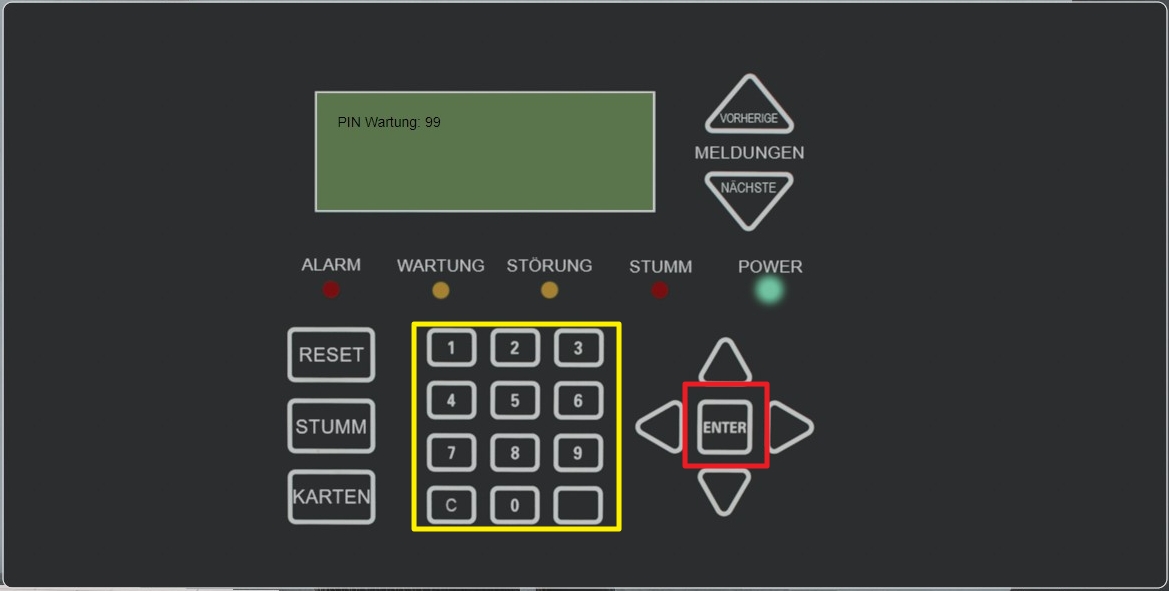
Um die Brandmeldezentrale in den Wartungsmodus zu versetzen (oder diesen zu deaktivieren), muss der Wartungs PIN eingegeben werden (kann in der Config festgelegt werden).\
Gib diesen mittels Tastenfeld (gelb markiert) ein und bestätige die Eingabe mit "ENTER" (rot markiert).

### 4.3. Wartung durchführen

{% hint style="info" %}
Brandmeldezentralen müssen im Wartungsmodus sein, damit diese repariert werden können.
{% endhint %}

Das Wartungsprinzip ist für Rauchmelder und Brandmeldezentralen grundsätzlich gleich, deshalb wird dies hier nur anhand eines Beispiels erklärt.\
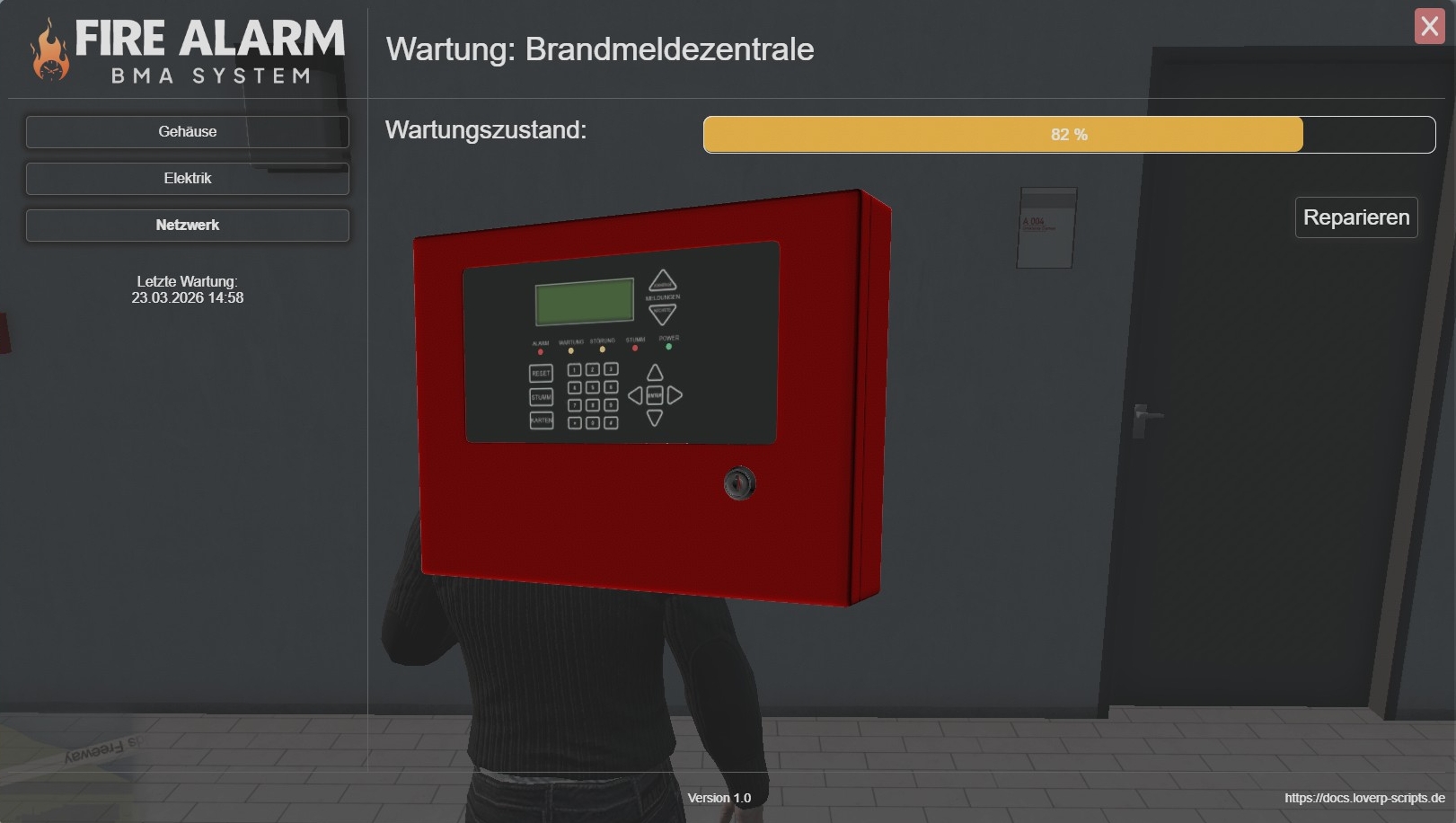
Öffne mittels Target System das Wartungsmenü.

<figure><img src="https://553956293-files.gitbook.io/~/files/v0/b/gitbook-x-prod.appspot.com/o/spaces%2FZuxSxAs2P8ars8V4u8ry%2Fuploads%2FJt0mG3l8cvxDWIA8EFqi%2F20260324092112_1.jpg?alt=media&#x26;token=983470b1-683a-42b1-a048-81e541606418" alt=""><figcaption></figcaption></figure>

Dort sind auf der linken Seite drei Kategorien ersichtlich, die repariert werden können. Ebenfalls ist hier die letzte Wartung angegeben.\
Mit Klick auf die Kategorie wird im oberen Bereich der Wartungszustand in Prozent angezeigt. Darunter ist ein Button, um das Teil zu reparieren. Wird dieser Button nicht angezeigt, hast du eventuell nicht das benötigte Item dabei.\
\
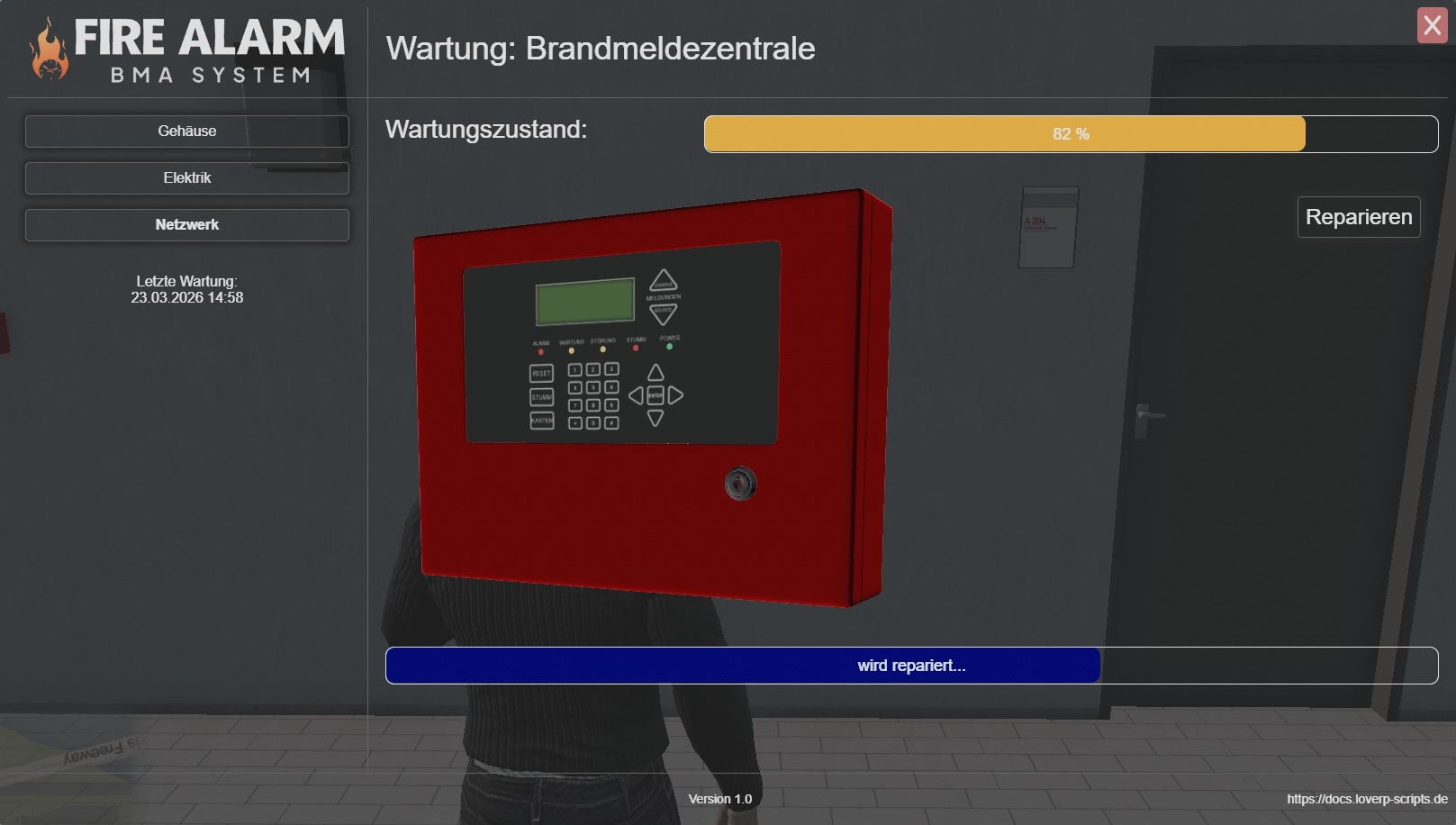
Mit Klick auf den Reparieren-Button wird das Teil repariert, dies dauert einen Moment.\
Nach Abschluss der Reparatur kannst du wieder alles bedienen.

<figure><img src="https://553956293-files.gitbook.io/~/files/v0/b/gitbook-x-prod.appspot.com/o/spaces%2FZuxSxAs2P8ars8V4u8ry%2Fuploads%2Fmyni78fE6Qcn5u32coJh%2F20260324092224_1.jpg?alt=media&#x26;token=18329a06-85fa-460a-a94e-3f441b0c8719" alt=""><figcaption></figcaption></figure>